On this page
快速入门
创建组织 Jump to heading
Deno Deploy Classic 将于 2026 年 7 月 20 日关闭。如果您正在从 Deploy Classic 迁移,请参阅 迁移指南 了解变更详情。
开始使用 Deno Deploy:
- 访问 console.deno.com
- 创建组织:
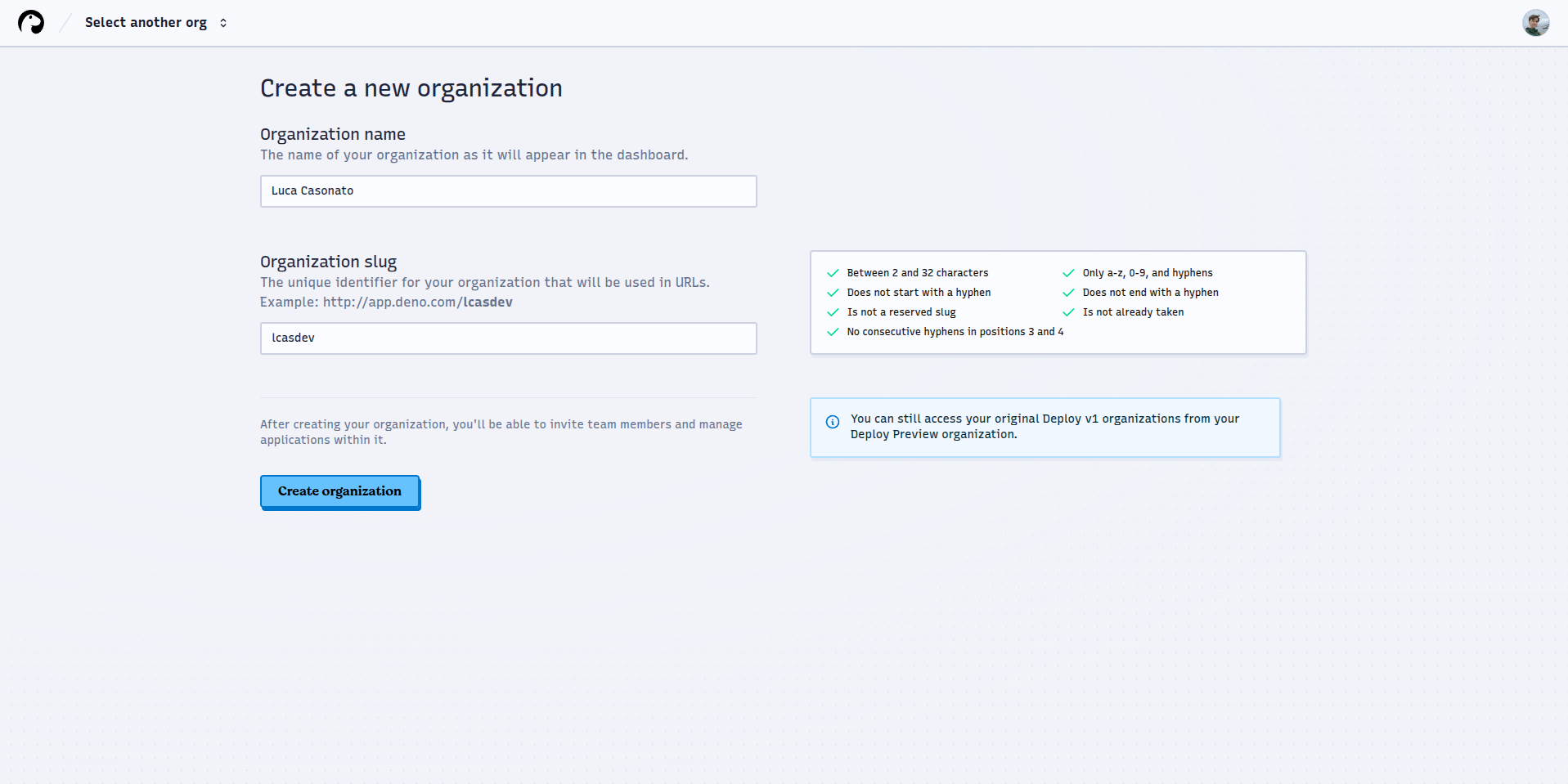
请注意,您不能使用与 Deploy Classic 中任何现有项目相同的 slug 来创建组织。组织名称和 slug 创建后不可更改。
创建应用 Jump to heading
创建组织后,系统会跳转到组织应用页面,该页面会显示您所有的应用,并提供对组织设置和自定义域名的访问。
要创建应用,请点击 + New App 按钮:
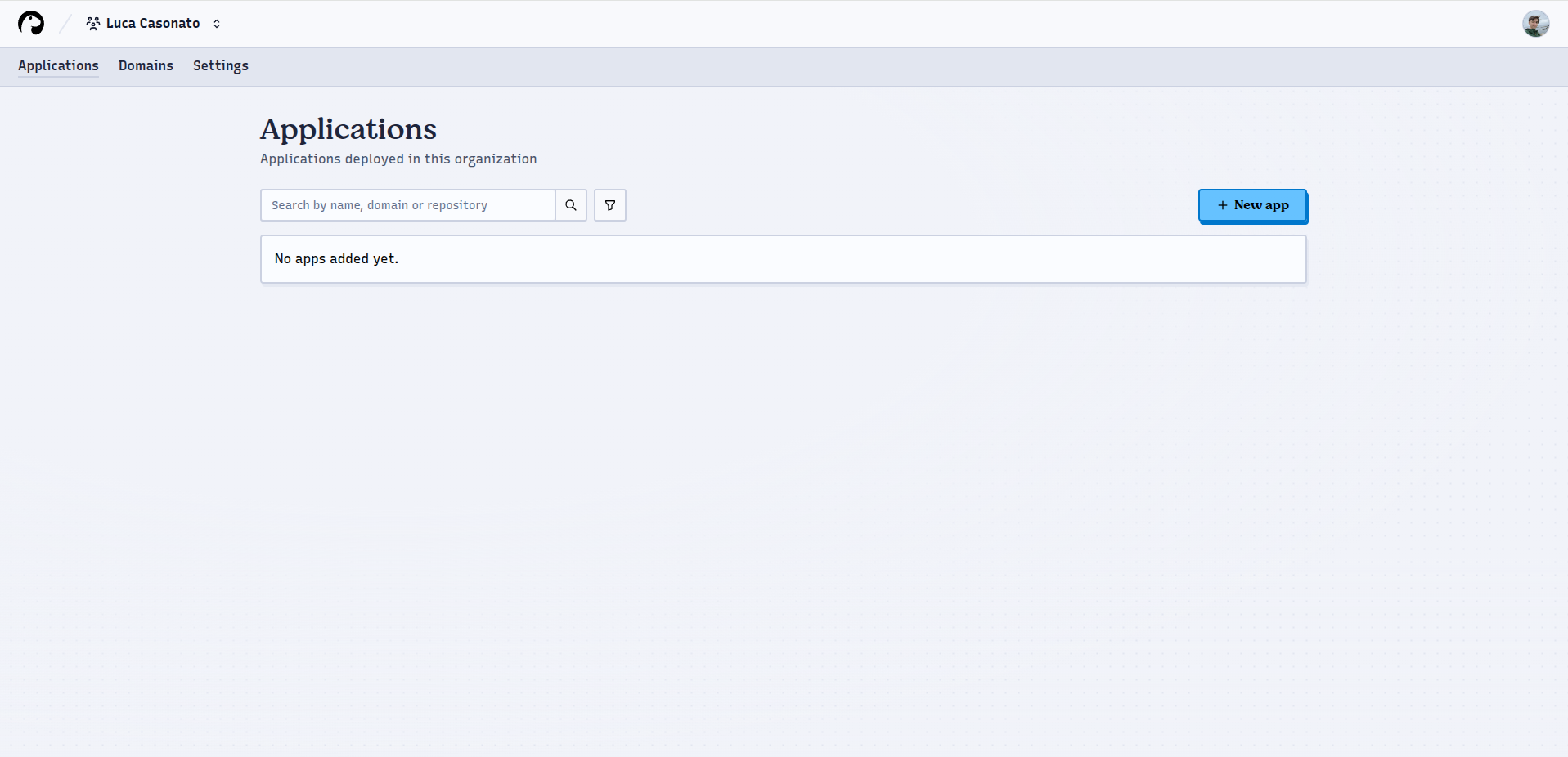
应用是一个单独部署的 Web 服务,包含一个构建配置、构建历史、环境变量、已绑定的自定义域名、关联的 GitHub 仓库等。
创建组织 Jump to heading
Deno DeployEA 终将取代 Deno Deploy Classic。在此之前,两个系统将同时可用。通过为 DeployEA 创建组织,您可以在不干扰已经使用 Deploy Classic 的项目的情况下,探索 DeployEA。
开始使用 Deno DeployEA:
- 访问 console.deno.com
- 创建组织:
注意,您不能使用与 Deploy Classic 中已存在项目相同的 slug 来创建组织。组织名称和 slug 创建后不可更改。
创建应用 Jump to heading
创建组织后,系统会跳转至组织应用页面,展示您所有的应用,并可访问组织设置及自定义域名。
选择仓库 Jump to heading
应用是一个单一部署的 Web 服务,拥有构建配置、构建历史、环境变量、附加自定义域名、关联的 GitHub 仓库等。
- 选择您的应用对应的 GitHub 仓库:
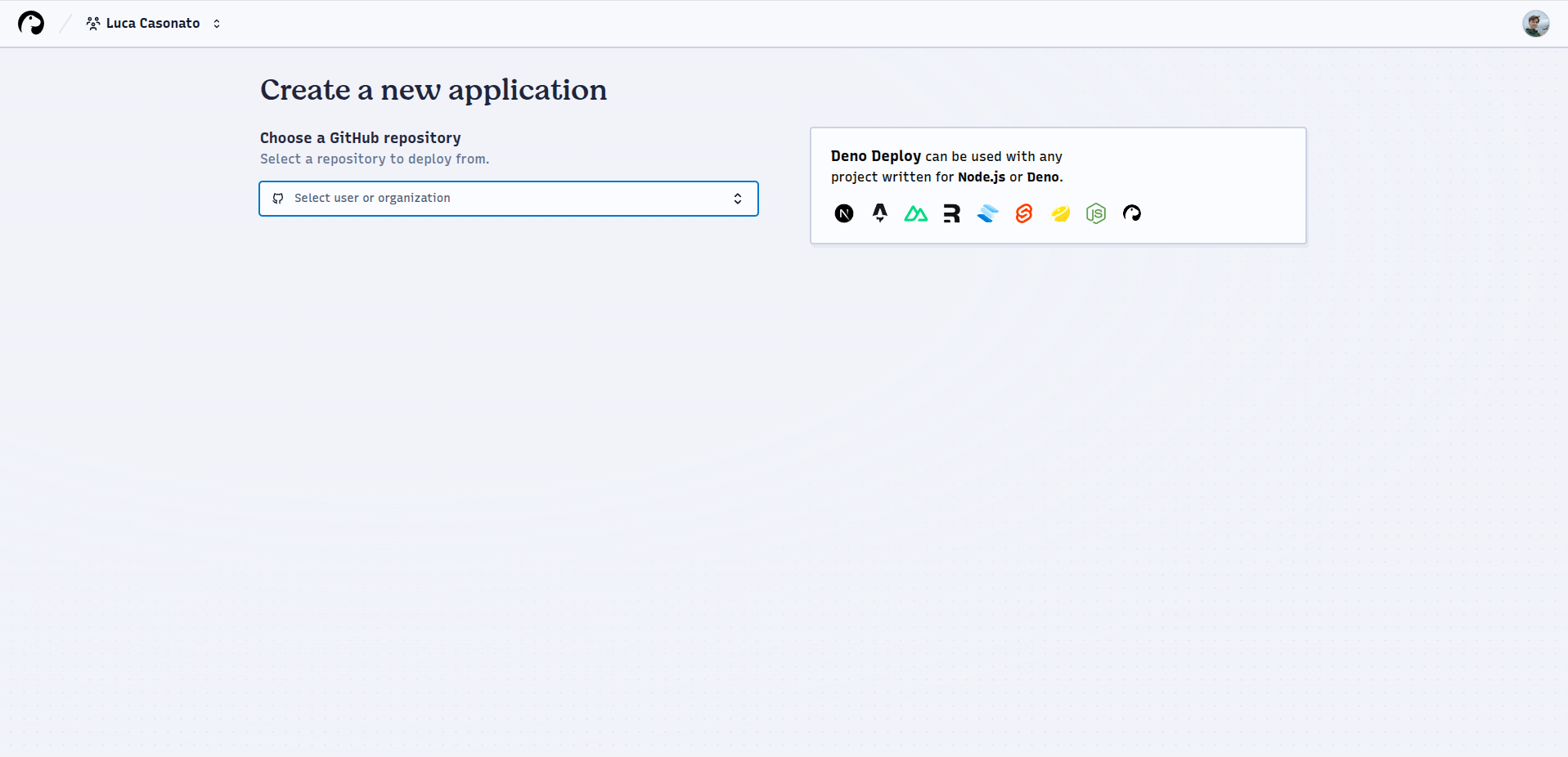
如果您的仓库未显示,点击 Add another GitHub account 或 Configure GitHub App permissions 按钮,授权 Deno Deploy GitHub 应用访问您的仓库。
⏳ 目前尚不支持 Mono-repos(应用位于仓库子目录中的多仓库结构)。
配置您的应用 Jump to heading
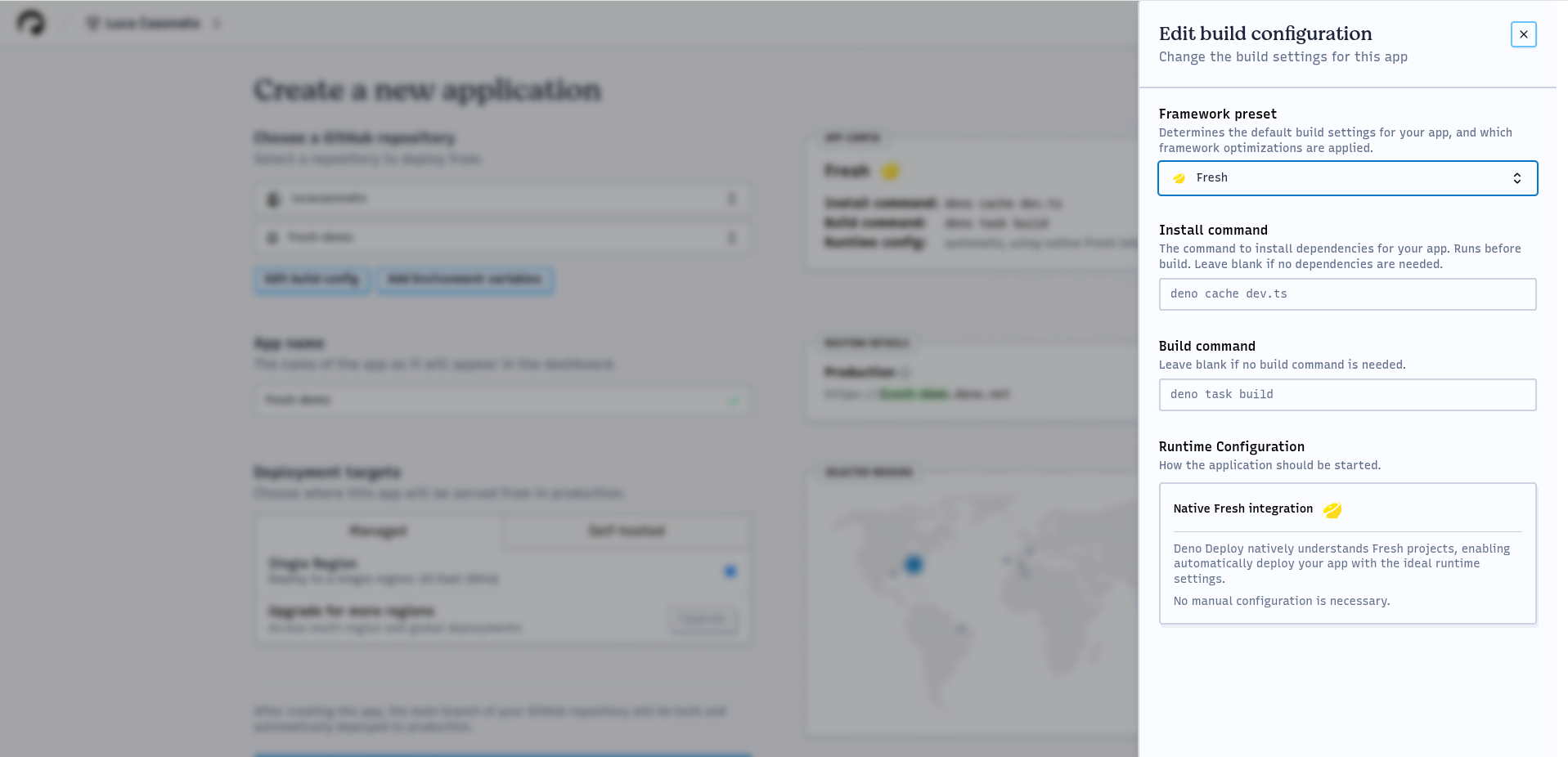
Deno DeployEA 会自动尝试检测您的应用类型并配置相应的构建设置。您可以在 App Config 框中查看检测到的配置:
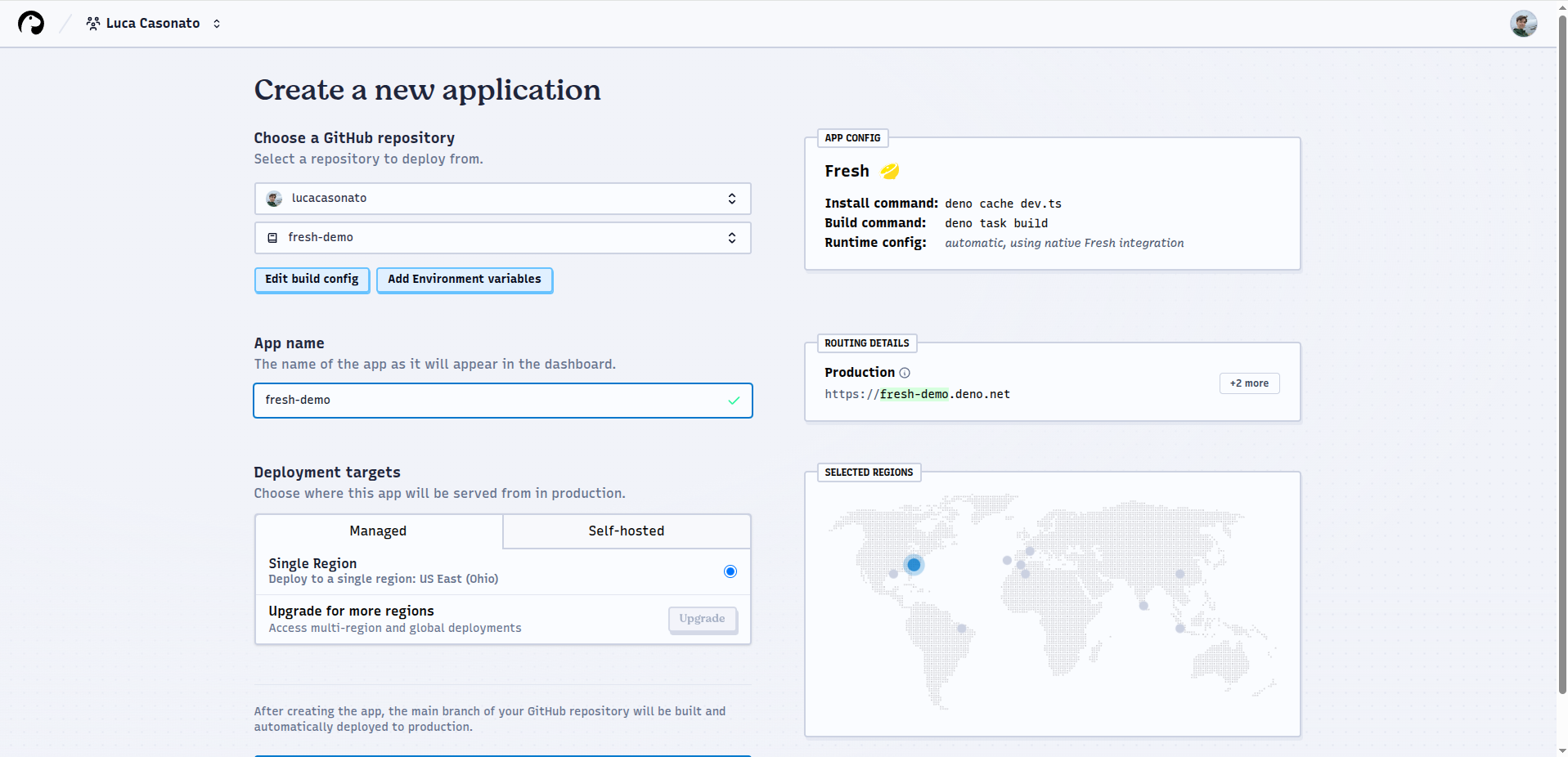
要修改配置,请点击 Edit build config。
配置构建 Jump to heading
在构建配置抽屉中,您可以自定义:
框架预设 Jump to heading
选择您的框架,或者如果使用自定义配置,则选择 No Preset。
安装命令 Jump to heading
安装依赖的命令(例如 npm install、deno install)。如果是没有 package.json 的 Deno 应用此项可留空。
构建命令 Jump to heading
用于编译/打包应用的命令(例如 next build、deno task build)。如果您的应用不需要构建,可留空。
运行时配置 Jump to heading
对于大多数框架,此处无需配置,Deno DeployEA 会根据框架预设自动确定最优的运行时配置。若未配置框架,您可以在此选择应用是需要针对每个请求执行服务端代码的 Dynamic 应用(如 API 服务、服务端渲染应用等),还是仅由一组静态文件组成的 Static 应用。
您可以重新打开抽屉,以编辑/删除您已添加的环境变量。您还可以在此页面编辑应用名称,并选择应用应从哪些区域提供服务。
构建并部署您的应用 Jump to heading
启动应用时应执行的 JavaScript 或 TypeScript 文件。这个路径应与您本地通过 deno run 或 node 启动应用时传入的路径相同,且相对于工作目录。
动态参数 Jump to heading
在构建页面,您可以看到实时流式传输的构建日志,并按多个部分分组显示:
当日志关联到追踪时,您会看到 “查看跟踪” 按钮,点击即可查看追踪详情。
跟踪 Jump to heading
对于已完成的构建,右上角会显示预览 URL。下方会显示此构建已部署到的所有时间线,例如 Production 或 Git Branch 时间线。
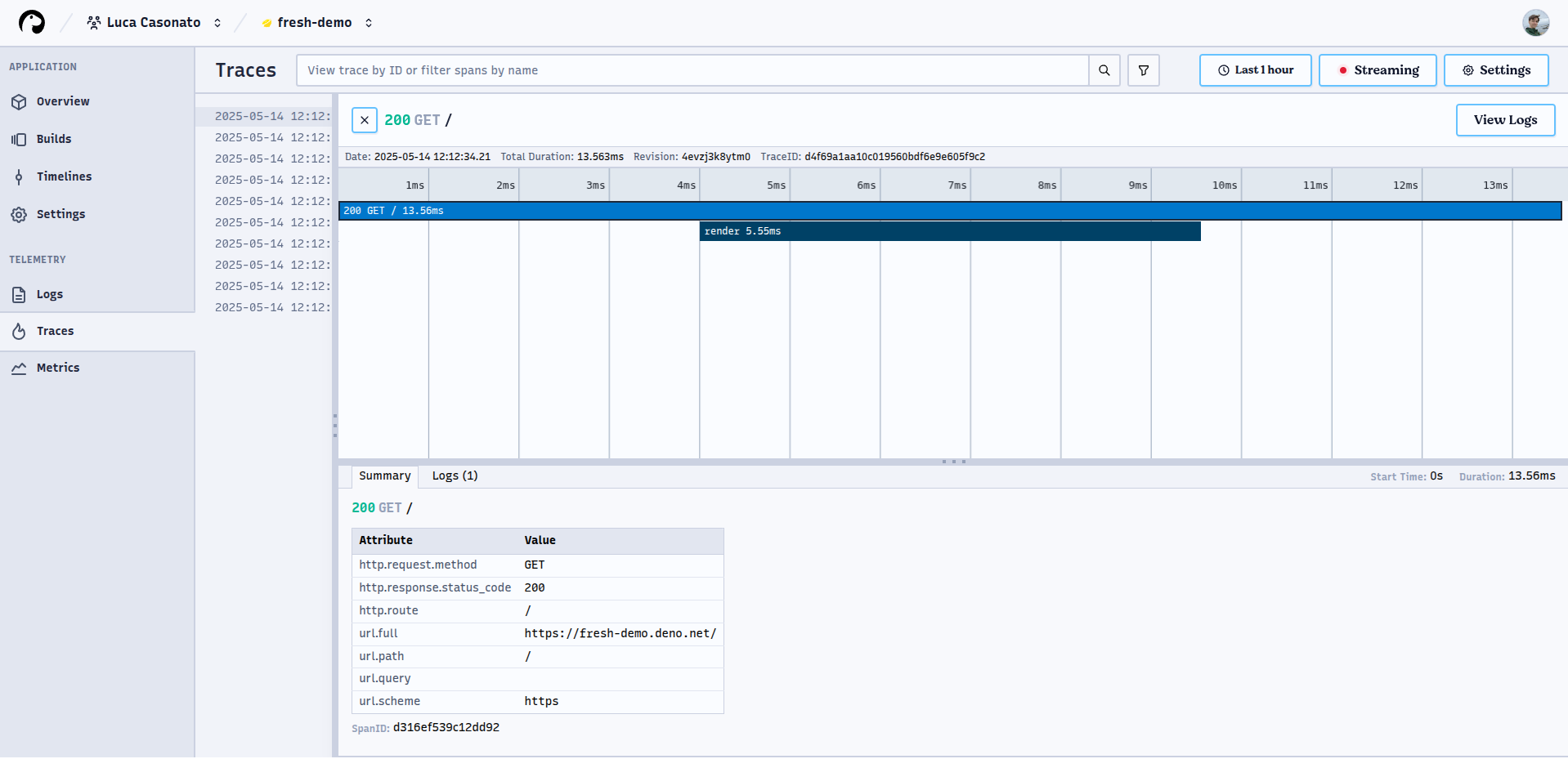
点击任意追踪即可打开带有瀑布流视图的追踪详情页,显示所有跨度信息:
部署完成后,您可以在可观测性面板中查看有关应用的遥测信息,包括日志和追踪。您可以通过点击左侧边栏中的相应按钮访问这些页面。
- 跨度时间线及持续时长
- 跨度详情及属性
- 在跨度期间产生日志的信息
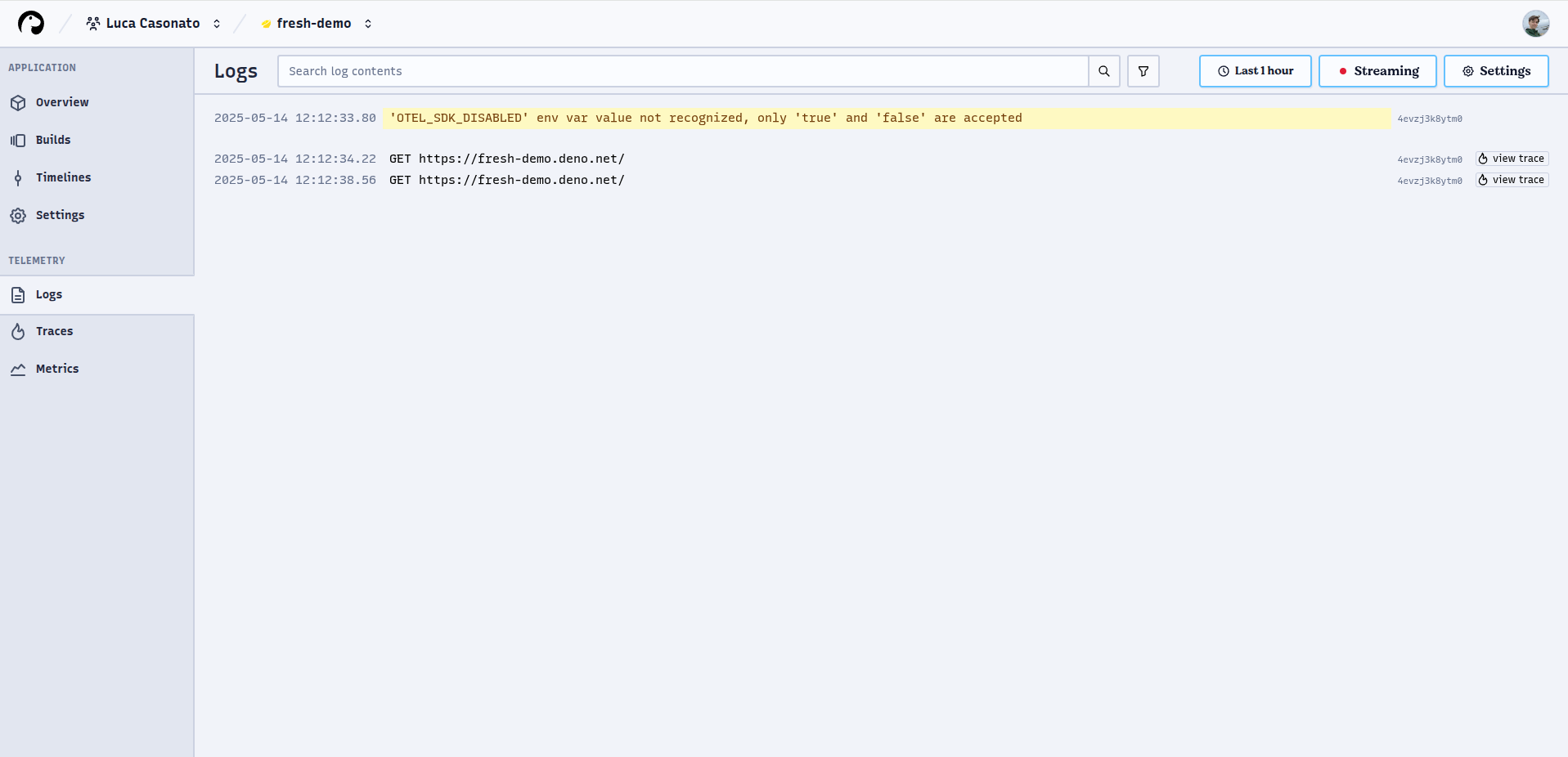
通过过滤条件查看应用日志,可按上下文、版本和文本内容进行筛选:
您还可以在此页面编辑应用名称,选择应用服务的区域。
您也可以在搜索栏中使用全文搜索。全文搜索会将日志条目筛选为仅包含所输入文本的条目,且不区分大小写。
最后,您可以点击 Create App 按钮创建应用,系统将立即触发首次构建:
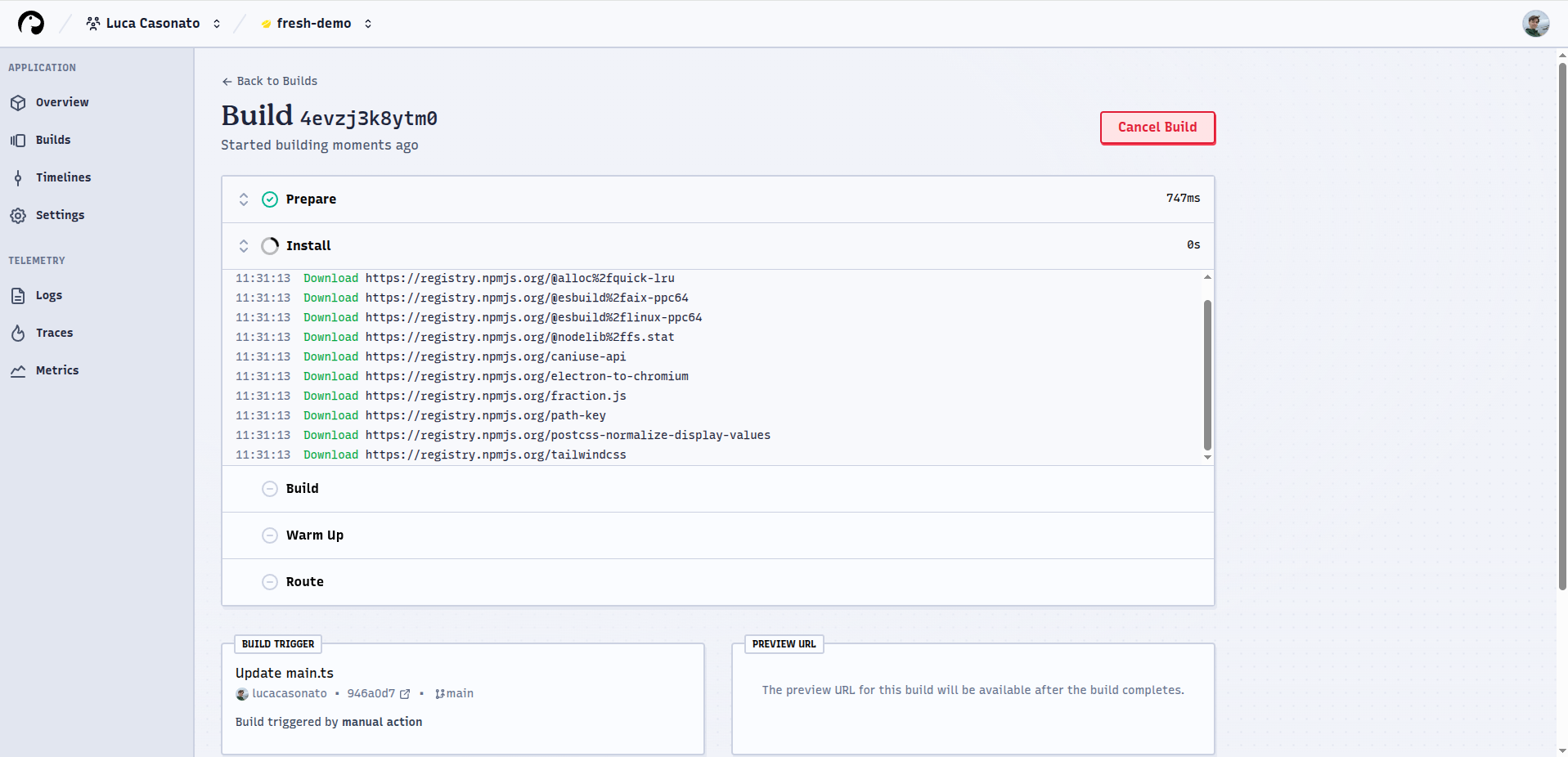
构建页面实时显示多阶段的构建日志:
查看带有详细时间信息的请求追踪:
左上角有取消构建按钮,失败时也可重新启动。
完成后右上角显示预览 URL,及构建版本所部署的所有时间线(如 Production 或 Git Branch)。
您可查看构建触发方式:
manual action表示手动触发GitHub repo表示通过 GitHub 集成触发
可通过预览 URL 或时间线列表中的其他 URL 访问您的应用。
监控您的应用程序(重复部分) Jump to heading
访问应用后,您可查看遥测信息,包括日志和追踪数据,通过左侧栏访问对应页面。
日志 Jump to heading
日志页面显示项目中的最近所有日志。默认显示生产和开发环境日志,可通过顶部筛选或搜索栏限制显示内容,例如输入 context:production 过滤生产环境日志,revision:<id> 过滤特定版本。
支持全文搜索,仅匹配日志中写入文本(不区分大小写)。
默认显示最近一小时日志,通过右上角时间选择器调整时间范围,时间戳显示按选择器时区。
日志行右侧出现“查看跟踪”按钮,点击后可查看该日志关联的追踪详情。
跟踪 Jump to heading
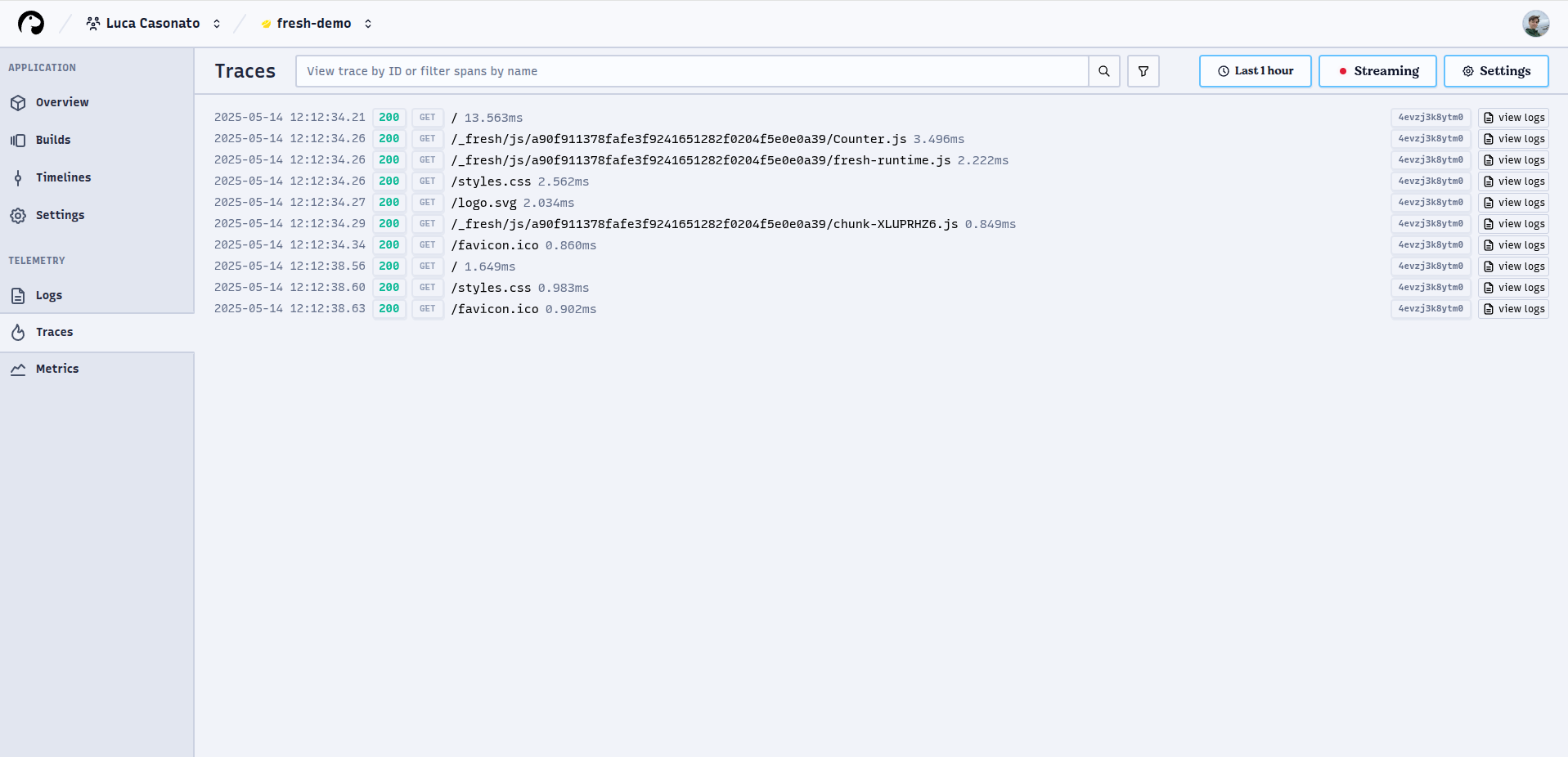
跟踪页面显示项目中的最新追踪,默认展示所有环境的追踪,通过顶部筛选和搜索限制显示范围,例如 context:production 仅显示生产环境追踪,revision:<id> 筛选特定版本。
列表包括所有传入 HTTP 请求追踪,显示请求路径和耗时(毫秒)。点击追踪项打开详情视图,显示包含的全部跨度和日志。
每个跨度包括持续时间、名称、开始和结束时间,以及记录的属性。点击时间线上跨度即可在底部摘要面板查看详细信息。
对应跨度的日志内容显示在底部“日志”标签页,切换跨度时日志内容也会随之更新。
Last updated on