On this page
调试
Deno 支持 V8 Inspector Protocol,这是 Chrome、Edge 和 Node.js 使用的协议。这使得可以使用 Chrome DevTools 或其他支持该协议的客户端(例如 VSCode)调试 Deno 程序。
要激活调试功能,请使用以下标志之一运行 Deno:
--inspect--inspect-wait--inspect-brk
--inspect Jump to heading
使用 --inspect 标志将启动一个带有 inspector 服务器的程序,这样就可以从支持 V8 Inspector 协议的工具(例如 Chrome DevTools)连接客户端。
在 Chromium 兼容的浏览器中访问 chrome://inspect 以将 Deno 连接到 inspector 服务器。这允许您检查代码、添加断点并逐步执行代码。
deno run --inspect your_script.ts
如果您使用 --inspect 标志,代码将立即开始执行。如果您的程序较短,您可能没有足够的时间在程序完成执行之前连接调试器。
在这种情况下,请尝试使用 --inspect-wait 或 --inspect-brk 标志,或者在代码的结尾添加一个超时。
--inspect-wait Jump to heading
--inspect-wait 标志将在执行代码之前等待调试器连接。
deno run --inspect-wait your_script.ts
--inspect-brk Jump to heading
--inspect-brk 标志将在执行代码之前等待调试器连接,然后在您连接后立即在您的程序中设置一个断点,允许您在继续执行之前添加额外的断点或评估表达式。
这是最常用的 inspect 标志。JetBrains 和 VSCode IDE 默认使用此标志。
deno run --inspect-brk your_script.ts
使用 Chrome DevTools 的示例 Jump to heading
我们来尝试使用 Chrome DevTools 调试一个程序。为此,我们将使用 @std/http/file-server,这是一个静态文件服务器。
使用 --inspect-brk 标志在第一行中暂停执行:
$ deno run --inspect-brk -RN jsr:@std/http/file-server
Debugger listening on ws://127.0.0.1:9229/ws/1e82c406-85a9-44ab-86b6-7341583480b1
...
在像 Google Chrome 或 Microsoft Edge 这样的 Chromium 兼容浏览器中,打开 chrome://inspect 并点击目标旁边的 Inspect:
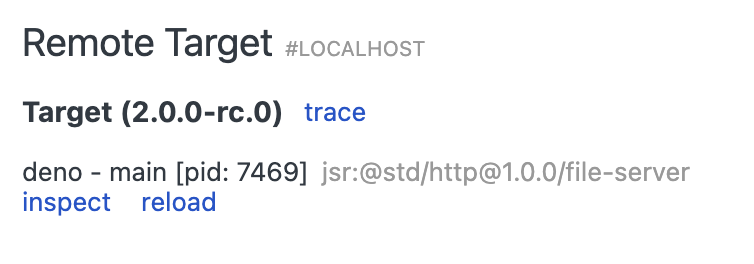
打开 DevTools 后可能需要几秒钟才能加载所有模块。
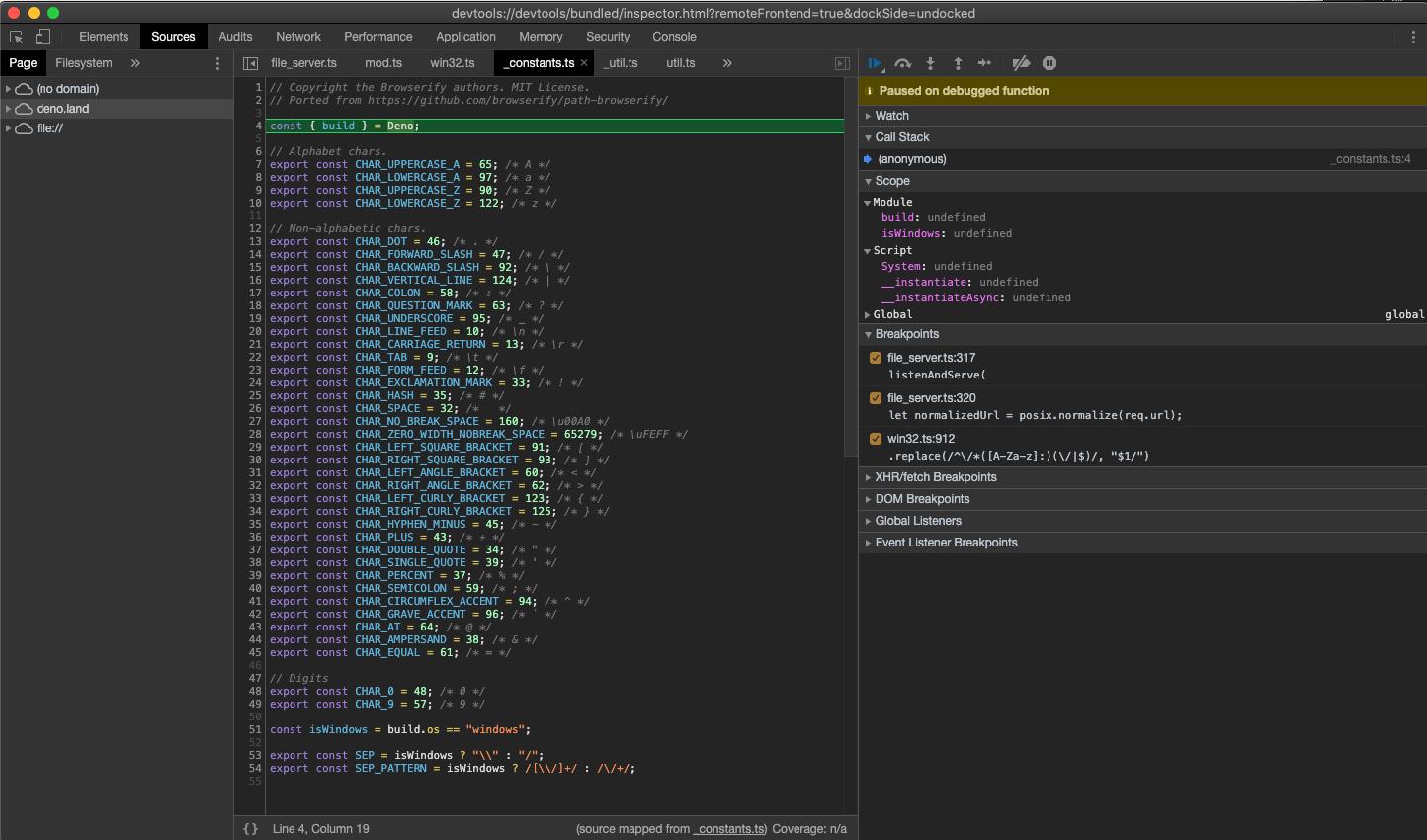
您可能会注意到 DevTools 在 _constants.ts 的第一行暂停执行,而不是在 file_server.ts。这是由于 JavaScript 中 ES 模块的评估方式造成的预期行为(_constants.ts 是 file_server.ts 的最左侧、最底部依赖项,因此它首先被评估)。
此时,所有源代码在 DevTools 中均可用,所以让我们打开 file_server.ts 并在此添加断点;转到 "Sources" 面板并展开树形结构:
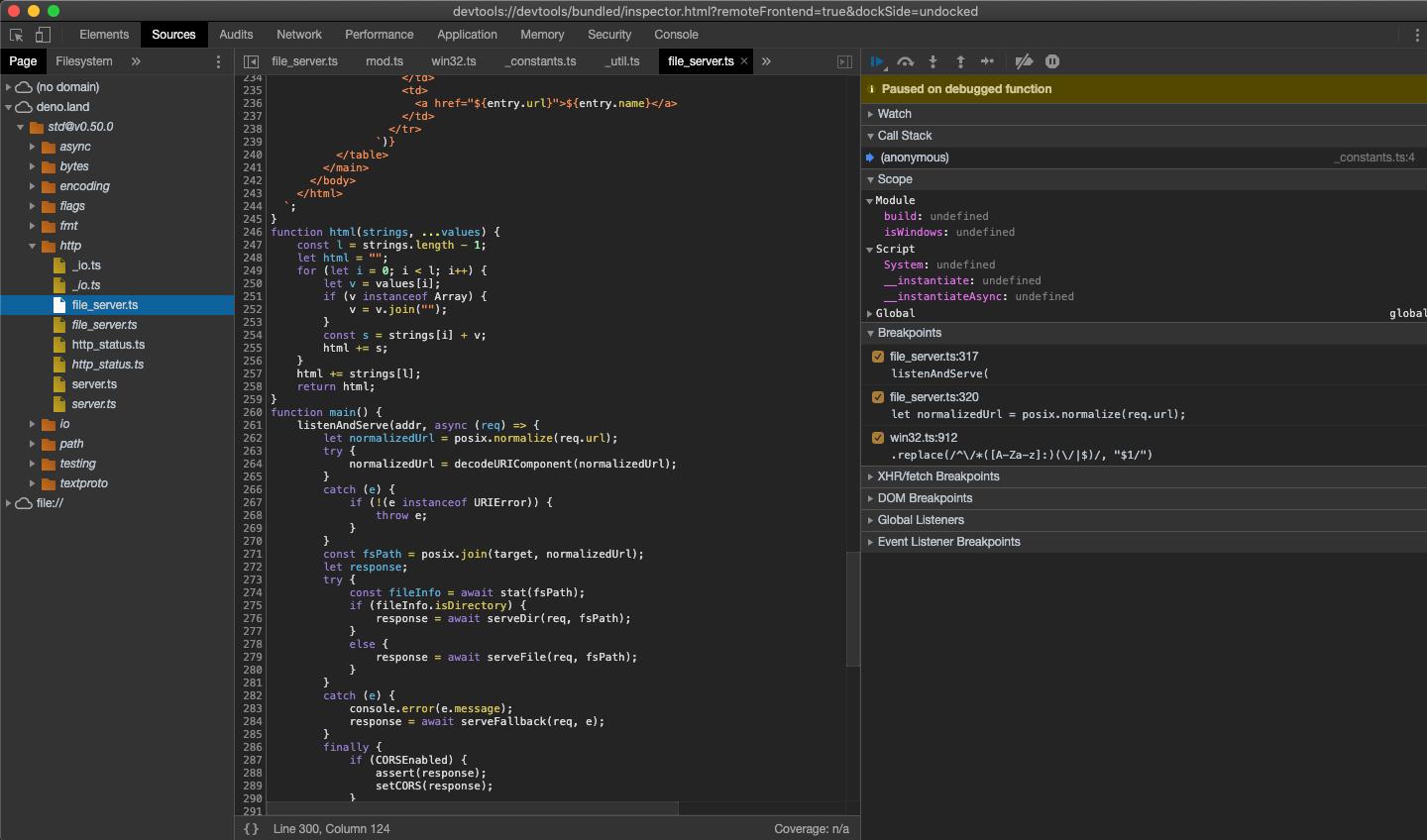
仔细查看您会发现每个文件都有重复条目;一个是常规写法,一个是斜体。前者是编译的源文件(因此在 .ts 文件的情况下,它将发出 JavaScript 源),而后者是该文件的源映射。
接下来,在 listenAndServe 方法中添加一个断点:
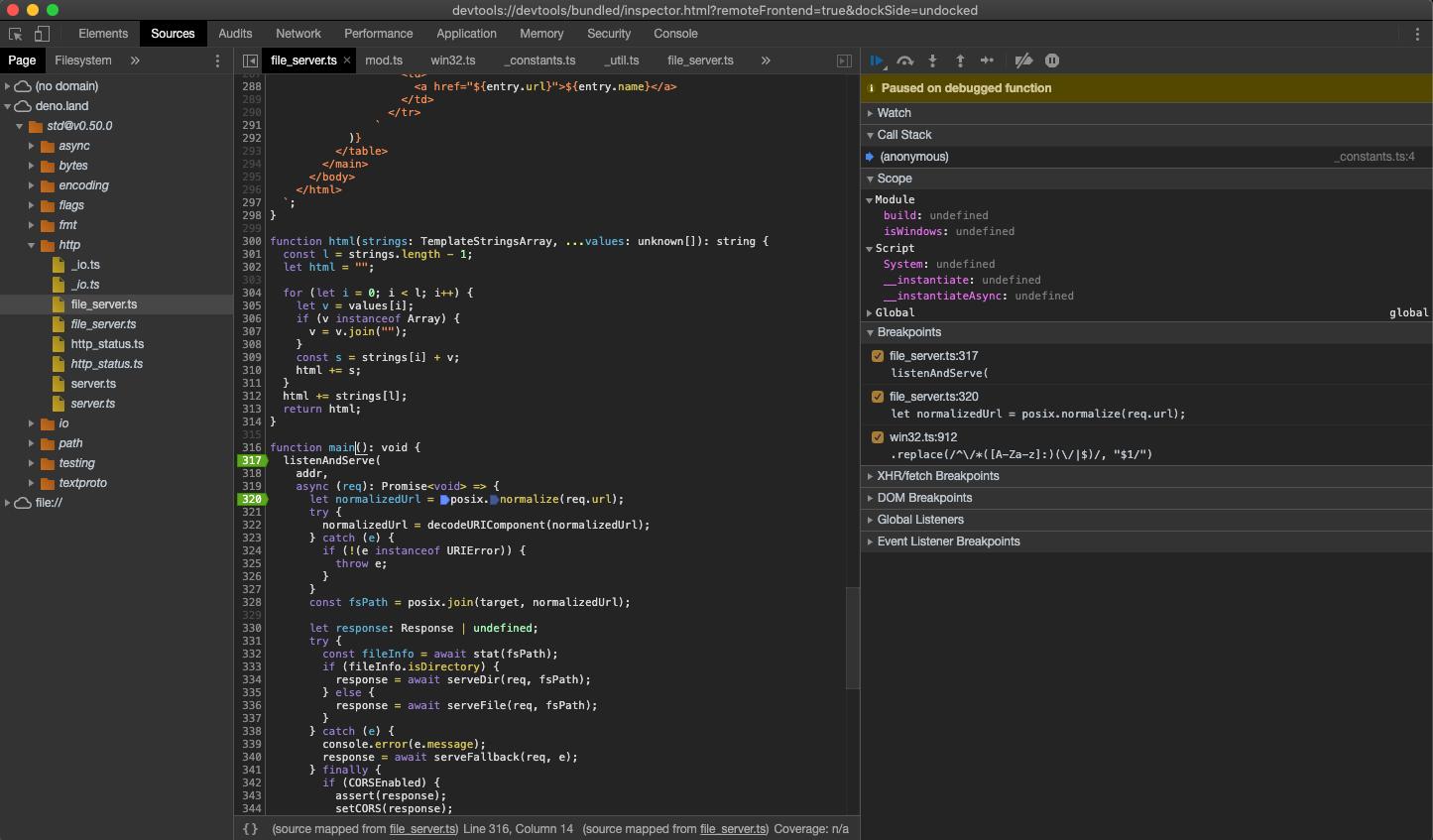
一旦添加了断点,DevTools 将自动打开源映射文件,这让我们可以逐步查看包含类型的实际源代码。
现在我们已经设置了断点,可以继续执行脚本,以便检查传入的请求。点击 "Resume script execution" 按钮来完成。您可能需要点击两次!
一旦我们的脚本在运行,尝试发送请求并在 DevTools 中检查它:
curl http://0.0.0.0:4507/
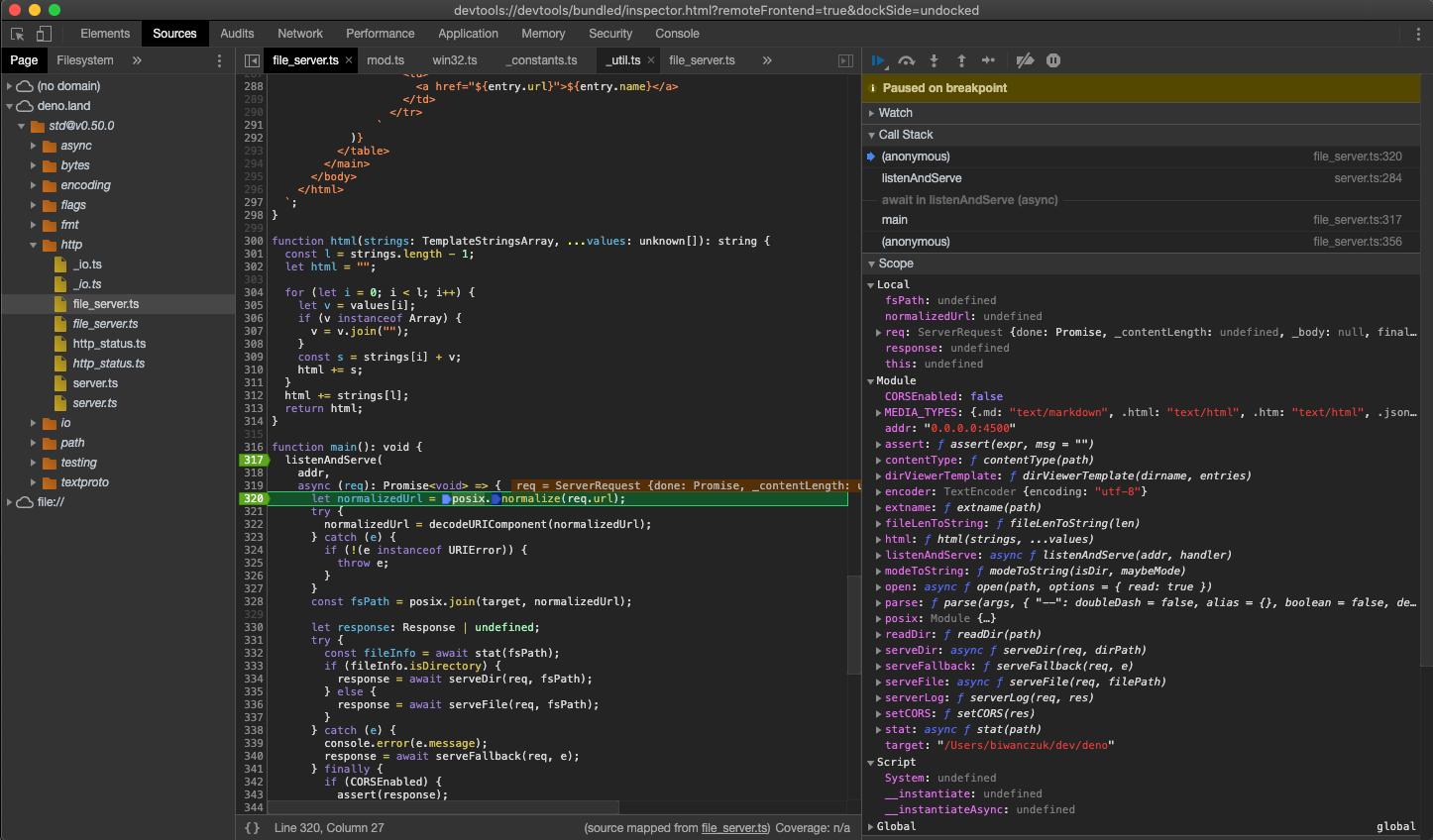
此时我们可以检查请求的内容,并逐步调试代码。
VSCode Jump to heading
可以使用 VSCode 调试 Deno。最好的方法是借助官方的 vscode_deno 扩展。有关此扩展的文档可以在 这里 找到。
JetBrains IDEs Jump to heading
注意:确保您已安装并在首选项/设置 | 插件中启用 此 Deno 插件。有关更多信息,请参见 此博客文章。
您可以通过右键单击要调试的文件并选择 Debug 'Deno: <file name>' 选项来使用 JetBrains IDE 调试 Deno。
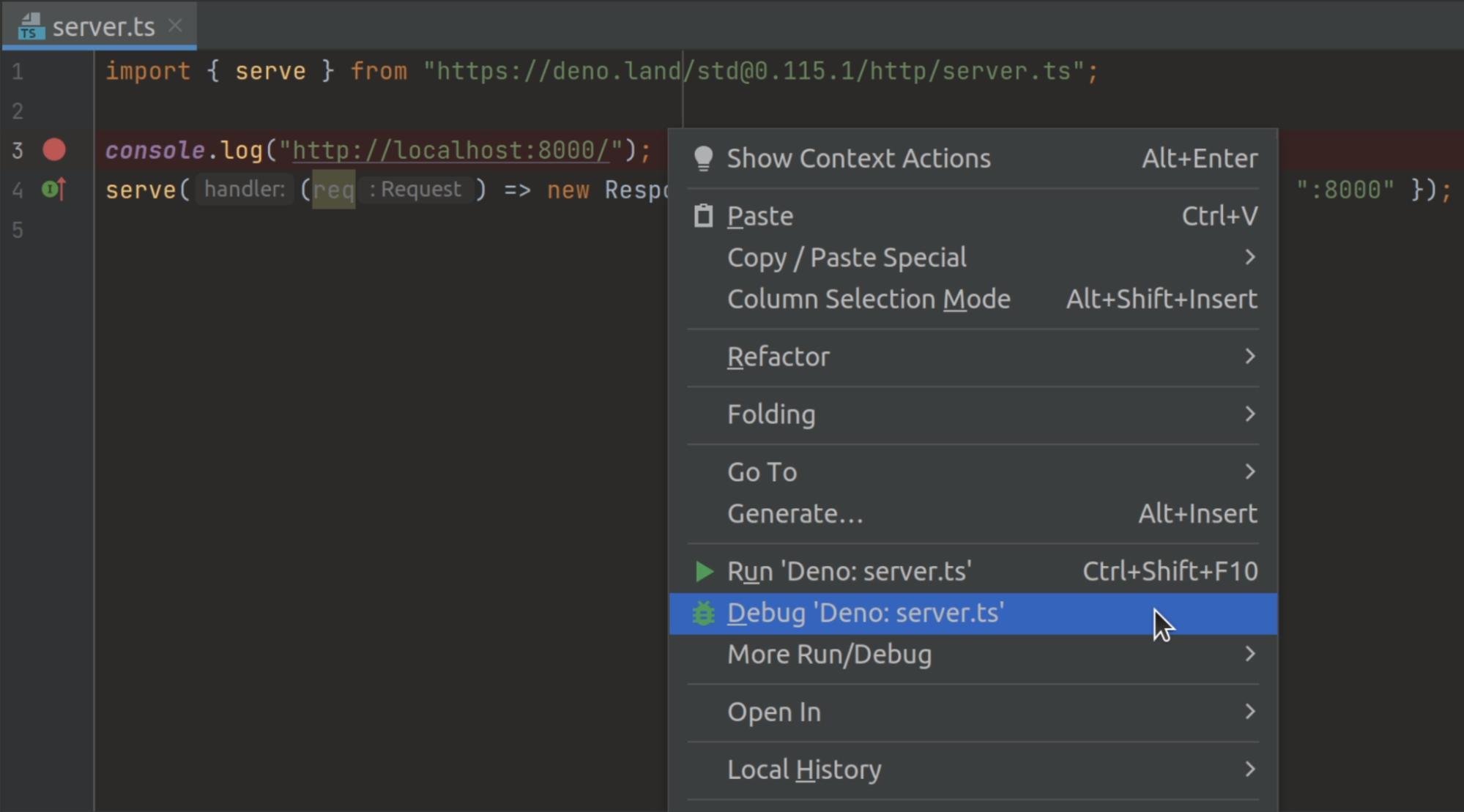
这将创建一个没有权限标志的运行/调试配置。如果您想配置它们,请打开您的运行/调试配置并将所需标志添加到 Command 字段。
--log-level=debug Jump to heading
如果您在连接 inspector 时遇到问题,可以使用 --log-level=debug 标志以获取有关发生情况的更多信息。这将显示例如模块解析、网络请求和其他权限检查等信息。
deno run --inspect-brk --log-level=debug your_script.ts
--strace-ops Jump to heading
Deno ops 是一个 RPC 机制,用于在 JavaScript 和 Rust 之间提供功能,例如文件 I/O、网络和定时器。--strace-ops 标志将在程序运行时打印所有正在执行的 Deno ops 及其时序。
deno run --strace-ops your_script.ts
每个 op 都应包含一个 Dispatch 和一个 Complete 事件。这两个事件之间的时间即为执行该 op 所花费的时间。此标志对于性能分析、调试挂起的程序或了解 Deno 的底层工作原理非常有用。
CPU Profiling Jump to heading
Deno 包含对 V8 CPU 采样分析的内置支持,帮助您识别代码中的性能瓶颈。使用 --cpu-prof 标志可以在程序执行期间捕获 CPU 分析数据:
deno run --cpu-prof your_script.ts
当程序退出时,Deno 会在当前目录写入一个 .cpuprofile 文件(例如,CPU.1769017882255.25986.cpuprofile)。该文件可以加载到 Chrome DevTools(性能选项卡)或其他 V8 分析工具中进行分析。
CPU 采样分析标志 Jump to heading
| 标志 | 说明 |
|---|---|
--cpu-prof |
启用 CPU 采样分析。分析结果将在退出时写入磁盘。 |
--cpu-prof-dir=<DIR> |
CPU 采样数据写入的目录。默认当前目录。隐式启用 --cpu-prof。 |
--cpu-prof-name=<NAME> |
CPU 采样文件的文件名。默认格式为 CPU.<timestamp>.<pid>.cpuprofile。 |
--cpu-prof-interval=<MICROSECONDS> |
采样间隔,单位为微秒。默认值为 1000(即 1 毫秒)。值越小,采样越详尽,但文件越大。 |
--cpu-prof-md |
同 .cpuprofile 文件一起生成一个可读的 Markdown 报告。 |
CPU 采样报告的是转译后的 JavaScript 代码的行号,而非原始的 TypeScript 源代码。这是 V8 采样分析器的限制。对于 TypeScript 文件,报告的行号可能与您的源代码不完全对应。
在 Chrome DevTools 中分析采样 Jump to heading
分析 .cpuprofile 文件步骤:
- 打开 Chrome DevTools(F12)
- 进入 Performance(性能)选项卡
- 点击 Load profile(加载分析文件)按钮(向上箭头图标)
- 选择您的
.cpuprofile文件
DevTools 会显示火焰图和详细的时间消耗分布。
示例:Markdown 报告 Jump to heading
--cpu-prof-md 标志会生成一个可读的 Markdown 汇总报告,方便不用加载 DevTools 也能查看:
deno run -A --cpu-prof --cpu-prof-md server.js
这将创建 .cpuprofile 文件和一个类似如下的 .md 文件:
# CPU Profile

| Duration | Samples | Interval | Functions |
| -------- | ------- | -------- | --------- |
| 833.06ms | 641     | 1000us   | 10        |

**Top 10:** `op_crypto_get_random_values` 98.5%, `(garbage collector)` 0.7%,
`getRandomValues` 0.6%, `assertBranded` 0.2%

## Hot Functions (Self Time)

| Self% |     Self | Total% |    Total | Function                      | Location          |
| ----: | -------: | -----: | -------: | ----------------------------- | ----------------- |
| 98.5% | 533.00ms |  98.5% | 533.00ms | `op_crypto_get_random_values` | [native code]     |
|  0.7% |   4.00ms |   0.7% |   4.00ms | `(garbage collector)`         | [native code]     |
|  0.6% |   3.00ms |   0.6% |   3.00ms | `getRandomValues`             | 00_crypto.js:5274 |
|  0.2% |   1.00ms |   0.2% |   1.00ms | `assertBranded`               | 00_webidl.js:1149 |

## Call Tree (Total Time)

| Total% |    Total | Self% |     Self | Function                      | Location          |
| -----: | -------: | ----: | -------: | ----------------------------- | ----------------- |
|  16.8% |  91.00ms | 16.8% |  91.00ms | `(anonymous)`                 | server.js:1       |
|   0.6% |   3.00ms |  0.6% |   3.00ms | `getRandomValues`             | 00_crypto.js:5274 |
|  98.5% | 533.00ms | 98.5% | 533.00ms | `op_crypto_get_random_values` | [native code]     |

## Function Details

### `op_crypto_get_random_values`

[native code] | Self: 98.5% (533.00ms) | Total: 98.5% (533.00ms) | Samples: 533
该报告包含:
- 摘要:总时长、样本数量、采样间隔和函数数量
- Top 10:最高耗时函数一览
- Hot Functions:按自用时间(函数本身花费时间,不含调用其他函数时间)排序的函数
- 调用树:分层显示调用栈和时间分布
- 函数详情:每个函数的样本统计和细节
OpenTelemetry integration Jump to heading
对于生产环境应用或复杂系统,OpenTelemetry 提供了更全面的可观察性和调试方案。Deno 内置支持 OpenTelemetry,允许您:
- 跟踪应用中的请求
- 监测应用性能指标
- 收集结构化日志
- 将遥测数据导出到监控系统
OTEL_DENO=true deno run your_script.ts
这将自动收集和导出运行时可观察性数据,包括:
- HTTP 请求跟踪
- 运行时指标
- 控制台日志和错误
For full details on Deno's OpenTelemetry integration, including custom metrics, traces, and configuration options, see the OpenTelemetry documentation.
TLS session debugging Jump to heading
Set the SSLKEYLOGFILE environment variable to log TLS session keys to a file.
This enables you to decrypt and inspect encrypted network traffic with tools
like Wireshark:
SSLKEYLOGFILE=./keys.log deno run -N main.ts
Then load keys.log in Wireshark (Edit > Preferences > Protocols > TLS >
(Pre)-Master-Secret log filename) to decrypt captured TLS traffic.